
1. 오픈클로(OpenClaw)의 정체와 탄생 배경
오픈클로는 오스트리아의 개발자 피터 스타인버거(Peter Steinberger)가 주도하는 오픈 소스 AI 에이전트 플랫폼입니다.
처음에는 'Clawdbot'이라는 이름으로 시작했으나, 앤스로픽의 상표권 문제로 인해 'Moltbot'을 거쳐 현재의 OpenClaw라는 이름으로 최종 확정되었습니다. 이 도구의 핵심은 사용자가 메신저(텔레그램, 슬랙 등)를 통해 명령을 내리면, AI가 내 컴퓨터의 브라우저나 터미널을 직접 조작해 업무를 대신 수행한다는 점입니다.
2. 오픈클로의 핵심 기능 3가지
- 진정한 멀티플랫폼 비서: 슬랙(Slack), 디스코드(Discord), 왓츠앱(WhatsApp) 등 우리가 매일 사용하는 메신저에 AI를 연결할 수 있습니다. 밖에서도 스마트폰 메시지 하나로 내 집에 있는 컴퓨터에 작업을 시킬 수 있는 것이죠.
- 자율적인 브라우저 및 시스템 제어: "특정 사이트에서 뉴스 5개를 요약해서 이메일로 보내줘"라고 명령하면, 오픈클로는 스스로 브라우저를 열고 정보를 수집하며 메일까지 작성합니다.
- 모델의 확장성: 이름에는 'Claw(Claude의 상징)'가 들어가 있지만, 반드시 클로드 모델만 써야 하는 것은 아닙니다. OpenAI의 GPT 시리즈나 로컬에서 돌아가는 Ollama 모델 등 다양한 LLM을 연동할 수 있어 범용성이 매우 뛰어납니다.
3. 왜 오픈클로에 주목해야 할까?
기존의 AI들이 화면 안의 텍스트로만 존재했다면, 오픈클로는 **'실행력'**을 가진 도구이기 때문입니다. 특히 오픈 소스 프로젝트이기 때문에 전 세계 개발자들이 실시간으로 새로운 '스킬(Skills)'을 추가하고 있어, 그 기능이 무궁무진하게 확장되고 있습니다.
- 프라이버시: 클라우드 서비스가 아닌 내 로컬 환경(Docker 등)에서 구동할 수 있어 데이터 보안 면에서 유리합니다.
- 비용 효율성: 필요한 작업에만 API를 호출하거나 로컬 모델을 사용함으로써 고가의 유료 AI 구독 서비스를 대체할 가능성을 보여줍니다.
4. 주의사항 및 설치 전 고려할 점
오픈클로는 강력한 기능을 가진 만큼 보안에 각별히 유의해야 합니다. AI에게 내 컴퓨터의 제어권을 주는 것이므로, 신뢰할 수 없는 환경에서의 실행은 피해야 하며 초기 설정 시 Docker나 Node.js에 대한 기본적인 이해가 필요합니다.
5. 실제 설치
PC가 Windows 11 OS 환경이기 때문에 설치 방법을 아래와 같이 고민 하였으며 최종 설치 방법은 Windows PowerShell로 해보았다.
- Windows PowerShell
- Git Clone 설치
설치전에 Node22 이상, Git 설치 필요.
ㄴ Node25 깔았다가 에러가 자꾸 발생해서 Node22로 하니까 잘됨. 잘되서 그냥 22로 사용..
iwr -useb https://openclaw.ai/install.ps1 -OutFile install.ps1다운로드
.\install.ps1다운로드 완료된 파일 실행
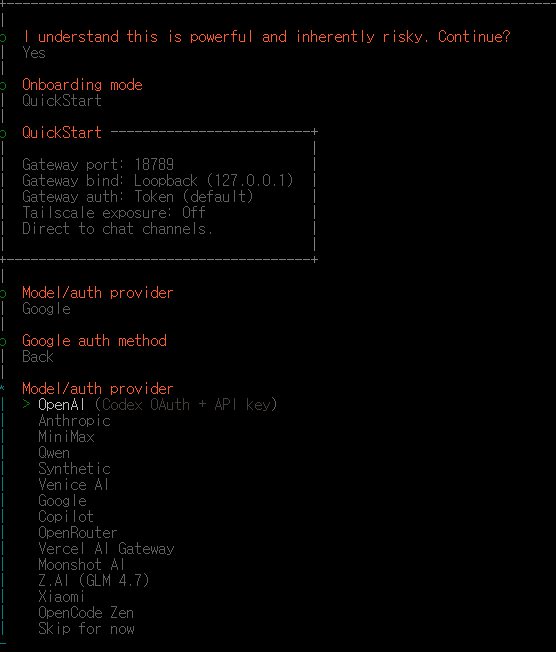
- 이런식으로 설치 대화명 마법사가 실행 된다.

- 설치 완료 되면 WebChat UI가 제공 된다.
- IE로 기본 제공 되며, Chrome 브라우저로 접속하려면 확장 프로그램을 설치 해야 한다.


상단탭에서 OpenClaw Browser Relay 탭 추가 후 ON 시킨다.
- OpenClaw 종료 되면 당황하지 않고 아래 Gateway 명령어를 사용하여 운영한다.
Gateway란?
Gateway는 OpenClaw의 핵심 런타임 서버로, 채팅 채널(WhatsApp, Telegram, Discord 등)과 AI 모델 제공자 간의 중앙 통신 허브 역할을 합니다.
주요 역할
- 메시지 라우팅 - 다양한 채널에서 들어오는 메시지를 적절한 AI 에이전트로 전달
- 세션 관리 - 대화 세션 및 컨텍스트 유지
- 도구 실행 - 웹 검색, 코드 실행, 파일 조작 등의 도구 제공
- 인증 처리 - OAuth 및 API 키 관리
- 웹 UI 제공 - 대시보드 및 Control UI 호스팅
명령어 옵션
# 기본 시작 (설정된 포트 사용, 기본 18789)
openclaw gateway start

# 포트 지정하여 시작
openclaw gateway --port 18789 start

# Verbose 모드로 시작 (상세 로그)
openclaw gateway --verbose start

# 포그라운드 모드로 직접 실행 (백그라운드 아님)
openclaw gateway --port 18789 --verbose
관련 Gateway 명령어
# Gateway 상태 확인
openclaw gateway status

# Gateway 중지
openclaw gateway stop

# Gateway 재시작
openclaw gateway restart

# Gateway 로그 확인
openclaw logs

# Gateway 헬스 체크
openclaw health
백그라운드 서비스 vs 포그라운드 실행
백그라운드 서비스 (권장):
openclaw gateway start
# 터미널을 닫아도 계속 실행됨
# launchd (macOS) 또는 systemd (Linux/WSL2)로 관리
포그라운드 실행 (개발/디버깅용):
openclaw gateway --port 18789 --verbose
# 또는 소스에서
node openclaw.mjs gateway --port 18789 --verbose
# 터미널에 실시간 로그 출력
# Ctrl+C로 종료

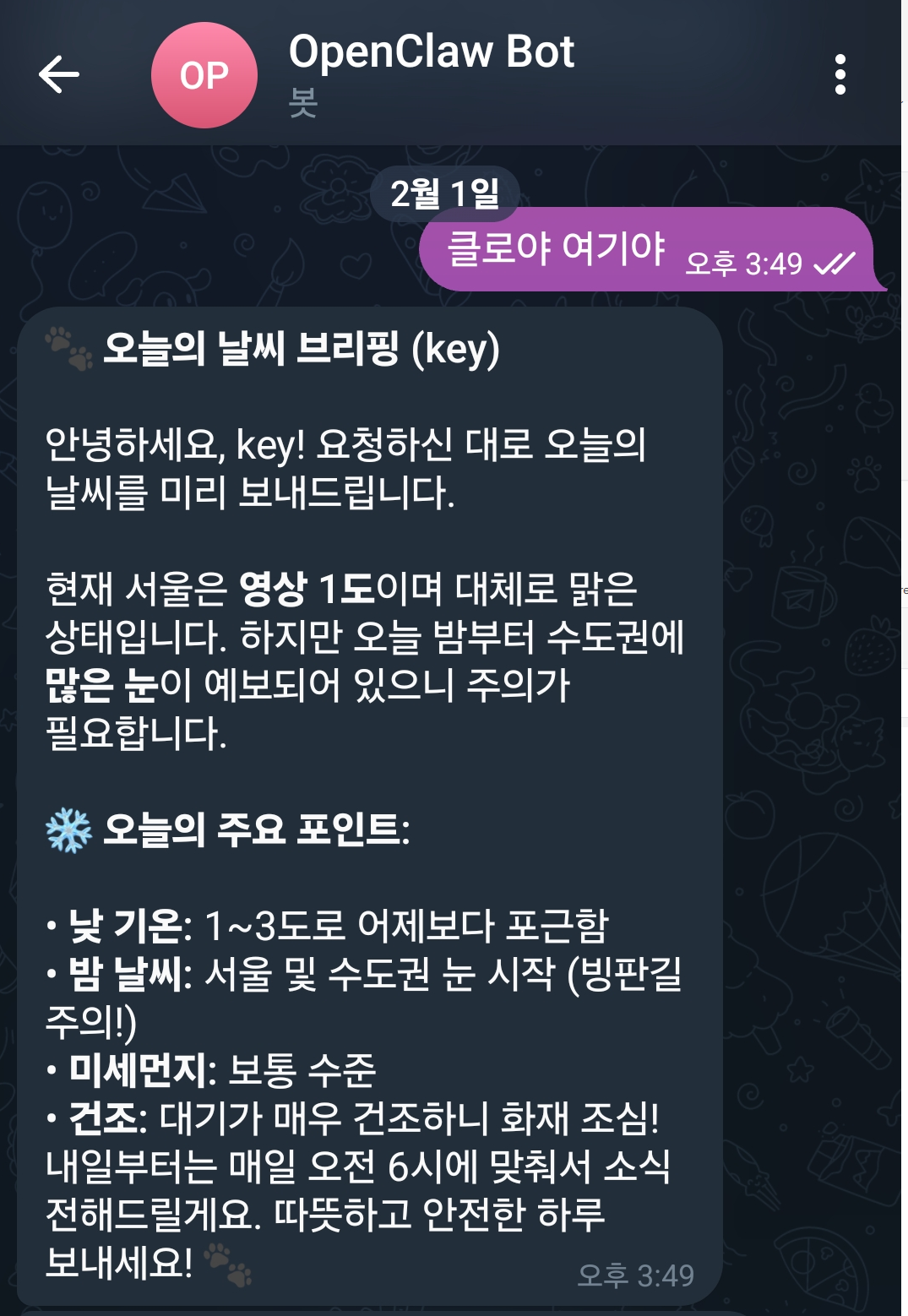
- OpenClaw를 사용해서 날씨, 경제 뉴스를 매일 오전 6시에 받게 요청 했다. 앞으로 매일 텔레그램으로 받을 수 있어 완전 유용하게 사용할 수 있을 것 같다.
6. 사용후기
내 PC에 설치하여 사용할 수 있는 AI 에이전트로 PC에서 브라우저, 터미널 조작이 가능하고 메신저를 통해서 외부에서도 명령을 내려 여러 활용도가 높아보인다. 앞으로 어떻게 활용할지 고민을 해보려고 한다.
다만 에이전트를 사용하기 위한 LLM Model API 비용, 전기세가 고민이다. 비용 최적화를 해서 잘 활용해봐도록 고민해야겠다.
'AI > Agent' 카테고리의 다른 글
| 24시간 가동되는 개인용 Claude 비서, OpenClaw 리눅스 설치 가이드 (0) | 2026.02.04 |
|---|