
SMALL
24시간 가동되는 개인용 Claude 비서, OpenClaw 리눅스 설치 가이드
- OS: Ubuntu 22.04 LTS 이상 권장
- Runtime: Node.js v22 이상 (가장 중요!)
- API Key: Anthropic(Claude), OpenAI, Gemini 등 LLM
지난 주 집에 있는 개인용 데스크탑에 OpenClaw 설치 후 사용해보았는데 나의 일에 활용 가능성이 높은데 집에 계속 PC를 켜놓기에는 전기세가 부담되고 전기세가 저렴한 Mac Mini를 사야되나 고민하던 찰나 클라우드를 활용해보기로 결정 하였고 GCP에 설치 하였다.
생각보다 아주 간단 했다.

- GCP Instance에 SSH로 접속하여 curl -fsSL https://openclaw.ai/install.sh | bash 명령어 실행
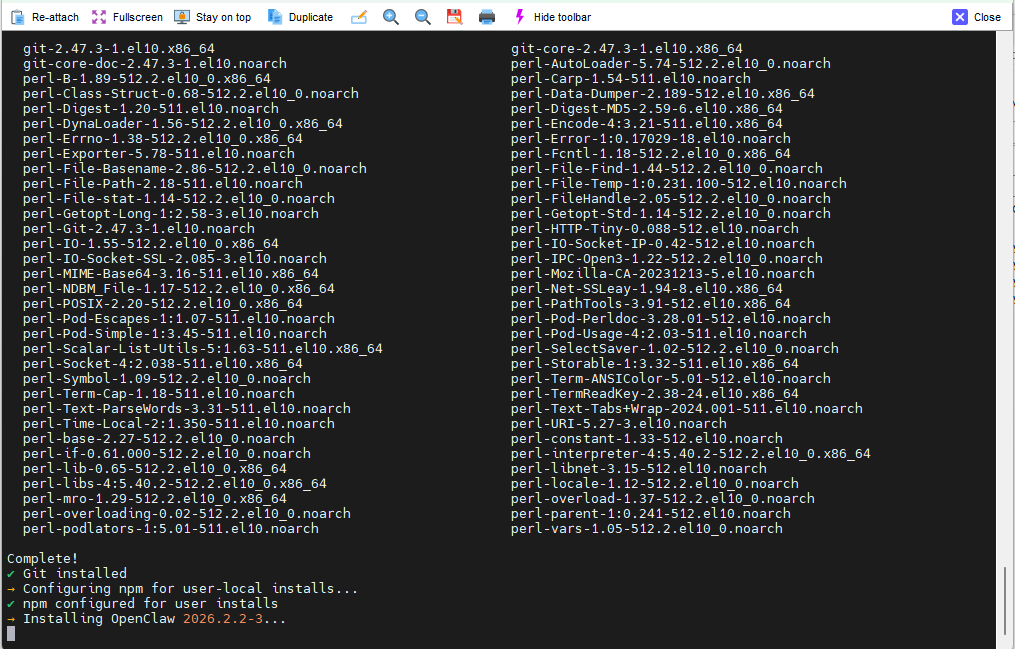
- 위 캡처 화면 처럼 설치를 진행한다.
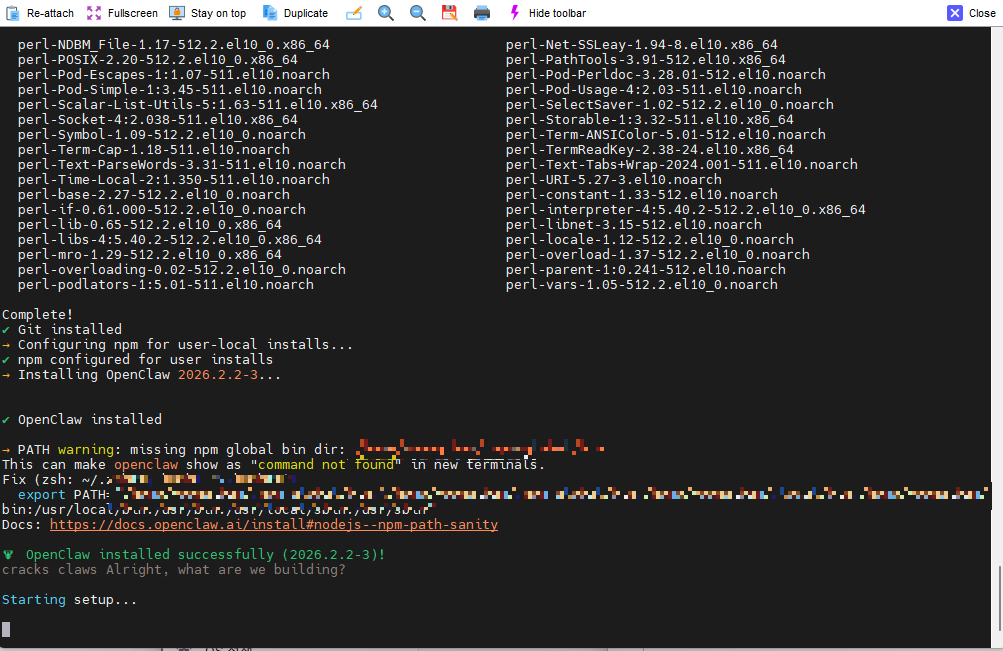
- 계속 진행 한다.
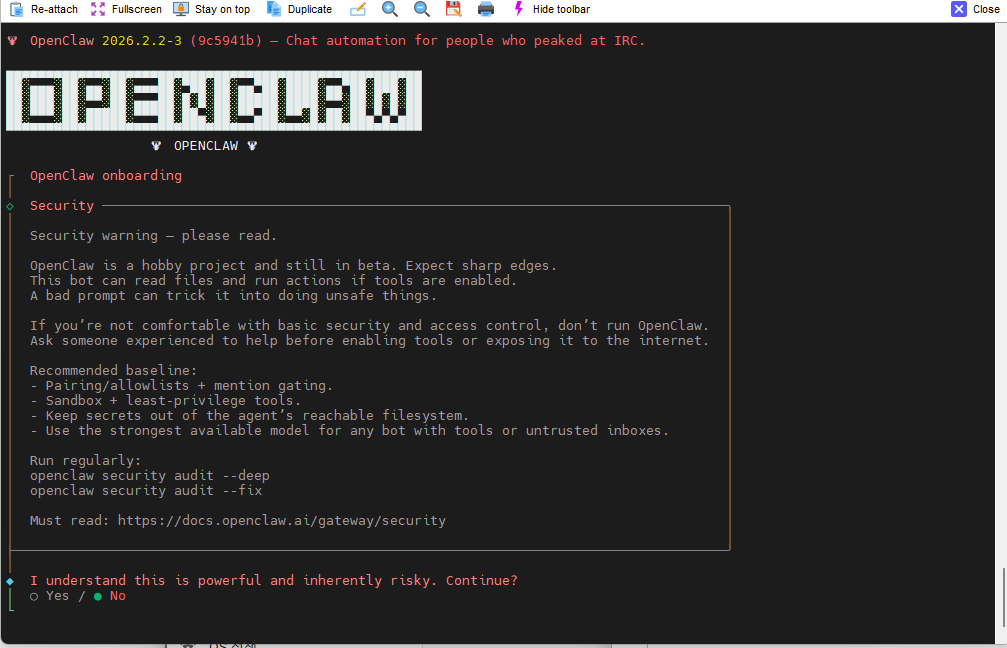
- 설치가 되면 설정 화면으로 넘어 간다.
- Yes 선택
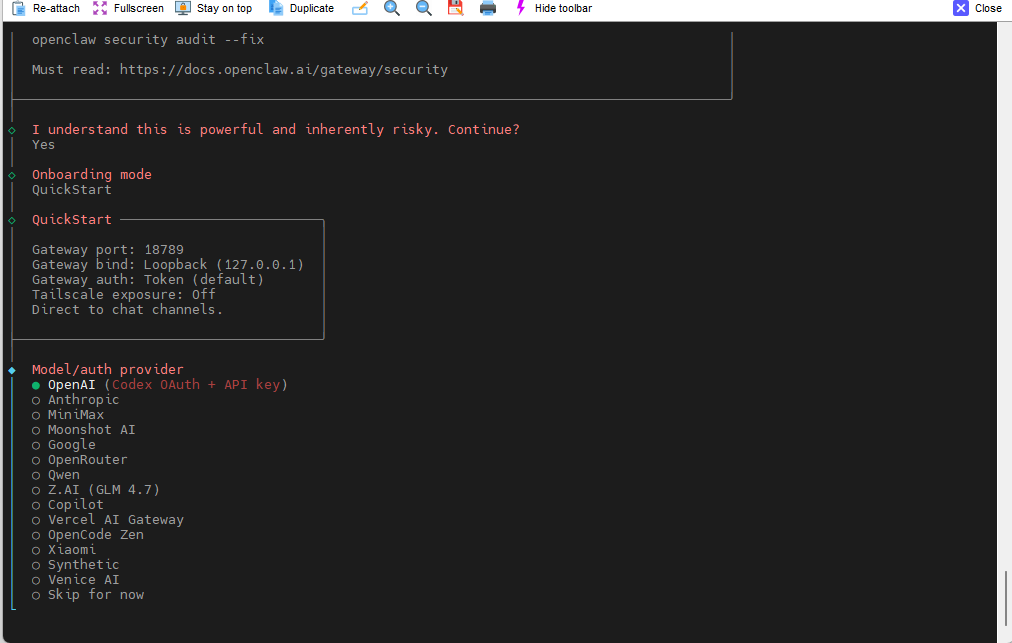
- LLM Model 선택 순서가 나온다.
- Gemini를 사용할 예정이므로 Google 선택
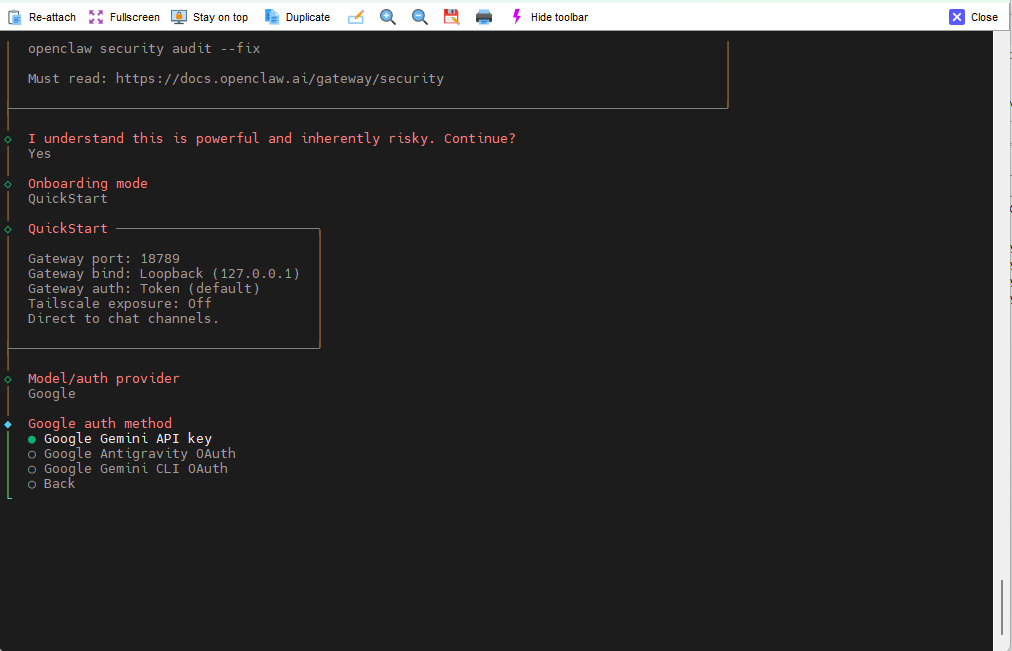
- Google 연동 방식이 여러가지 인데 그중에 Google Gemini API key만 해보았기 때문에 우선 Google Gemini API key로 선택 함.
- 다른 방식들은 사용해보고 정리 해야겠다.

- key 입력 창이 나오며 Gemini API key를 입력하면 된다.

- key를 입력하면 디폴트 model 선택이 나온다.
- 원하는 model로 선택 한다.
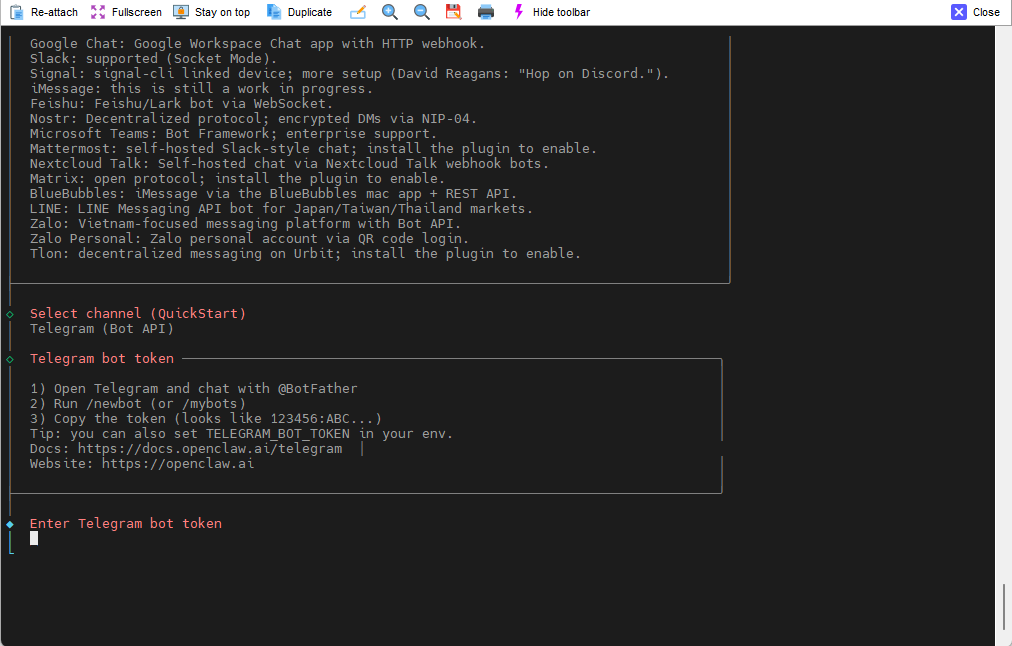
- bot과 대활할 메신저 Telegram bot token을 입력한다.
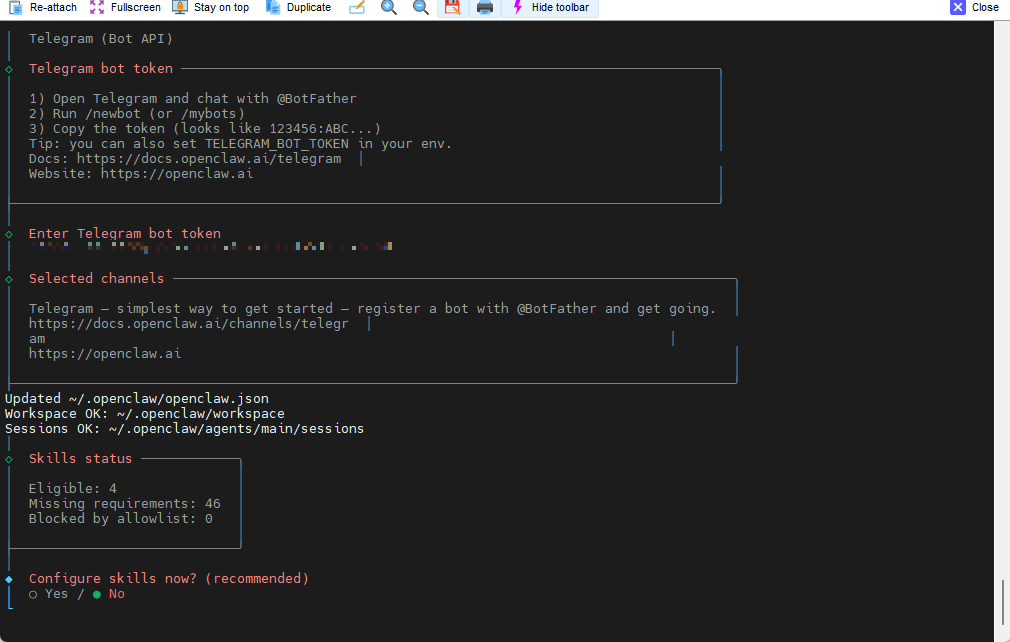
- 추가 설정들을 하려면 Yes 아니면 No

- bot과 대화할 방법 선택이 Hatch in TUI, Open the Web UI 나오는데 차이는 아래와 같다.
- TUI(Terminal User Interface)
- 터미널(검은 화면) 창 안에서 즉시 대화창을 여는 방식
- Open the Web UI
- 이 옵션은 크롬이나 엣지 같은 웹 브라우저를 통해 관리 대시보드와 채팅창을 여는 방식
- TUI(Terminal User Interface)
- 리눅스 이므로 TUI를 선택 하였다.
끝~! 생각보다 쉬웠다.
이제 비서가 벌써 2명이나 생겼다.. 윈도우 비서, 클라우드 비서
'AI > Agent' 카테고리의 다른 글
| 오픈클로(OpenClaw)란? 클로드(Claude) 기반의 강력한 오픈소스 AI 에이전트 완벽 정리 (0) | 2026.02.01 |
|---|