24시간 가동되는 개인용 Claude 비서, OpenClaw 리눅스 설치 가이드
OS: Ubuntu 22.04 LTS 이상 권장Runtime: Node.js v22 이상 (가장 중요!)API Key: Anthropic(Claude), OpenAI, Gemini 등 LLM
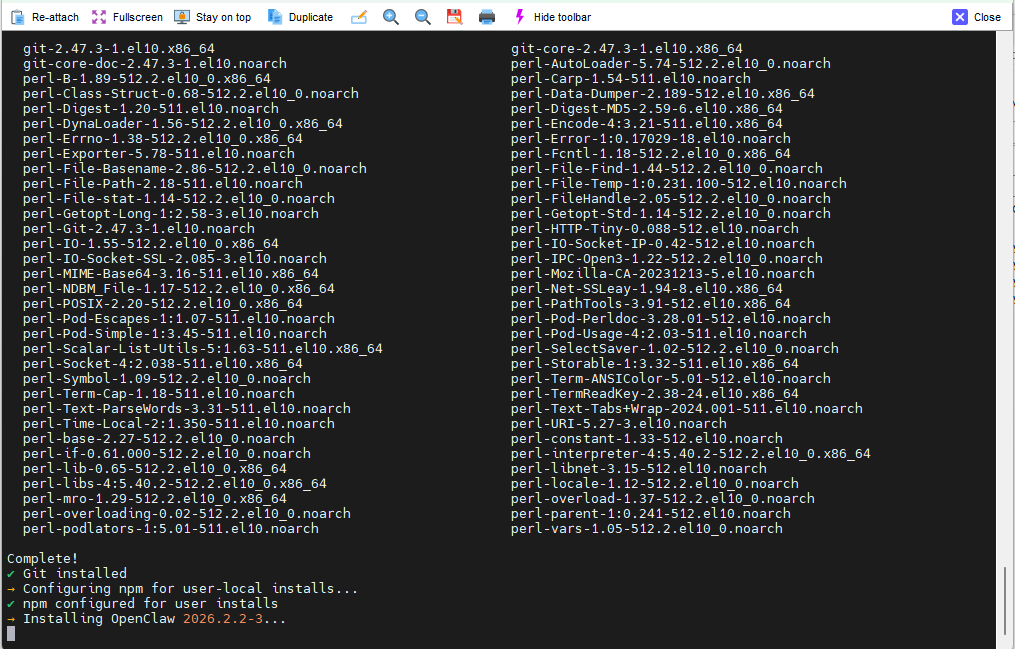
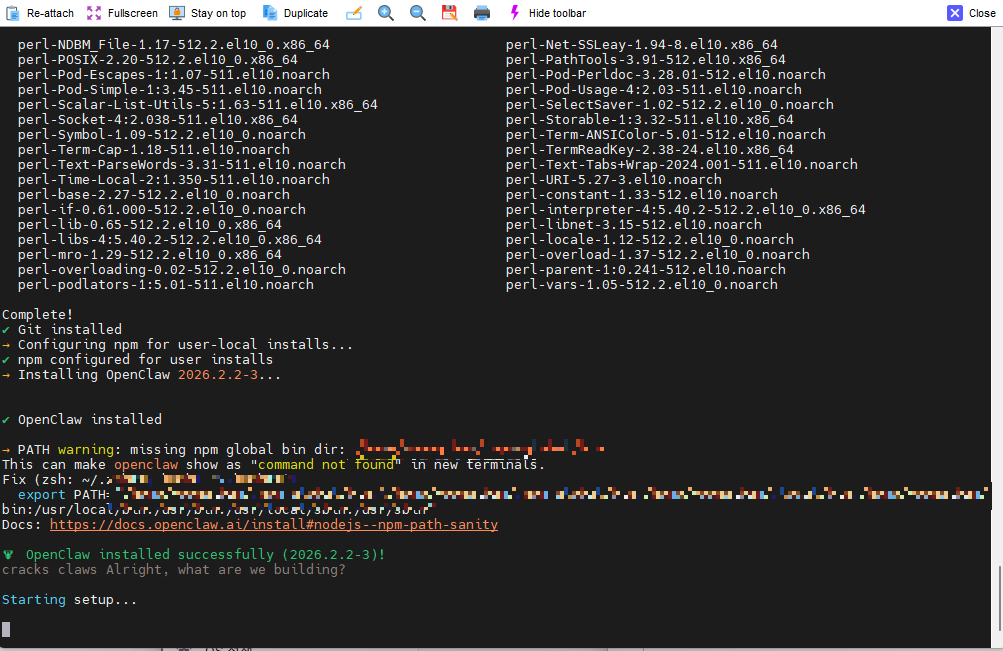
지난 주 집에 있는 개인용 데스크탑에 OpenClaw 설치 후 사용해보았는데 나의 일에 활용 가능성이 높은데 집에 계속 PC를 켜놓기에는 전기세가 부담되고 전기세가 저렴한 Mac Mini를 사야되나 고민하던 찰나 클라우드를 활용해보기로 결정 하였고 GCP에 설치 하였다.
생각보다 아주 간단 했다.
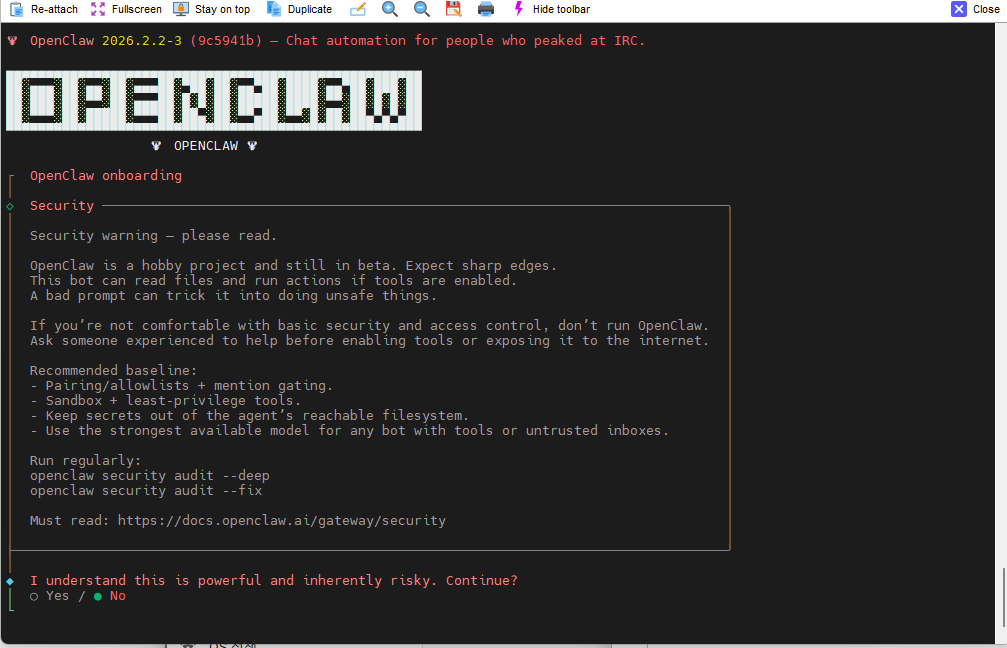
설치가 되면 설정 화면으로 넘어 간다.
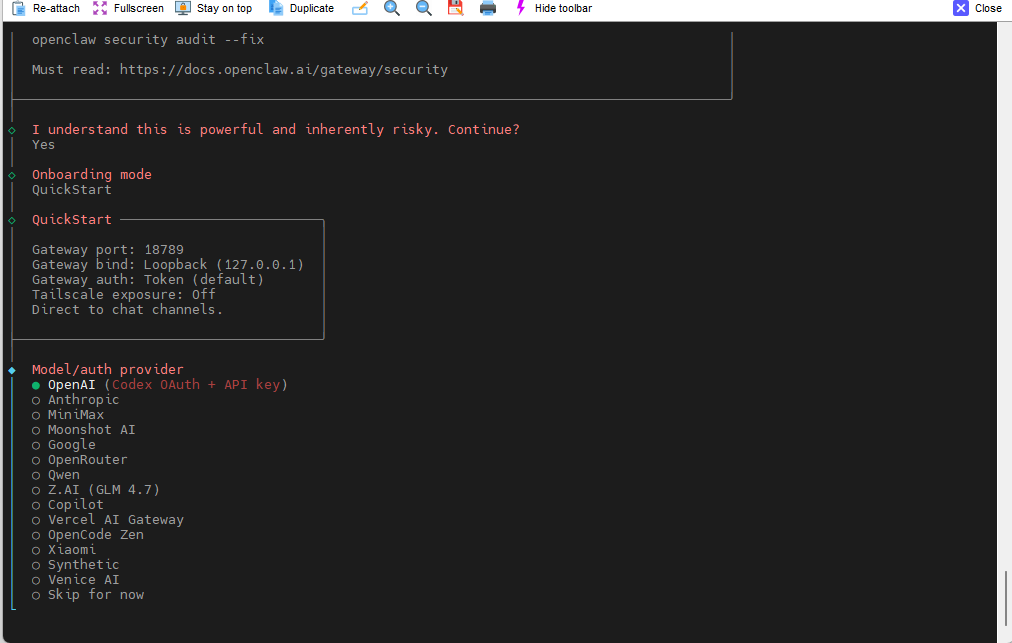
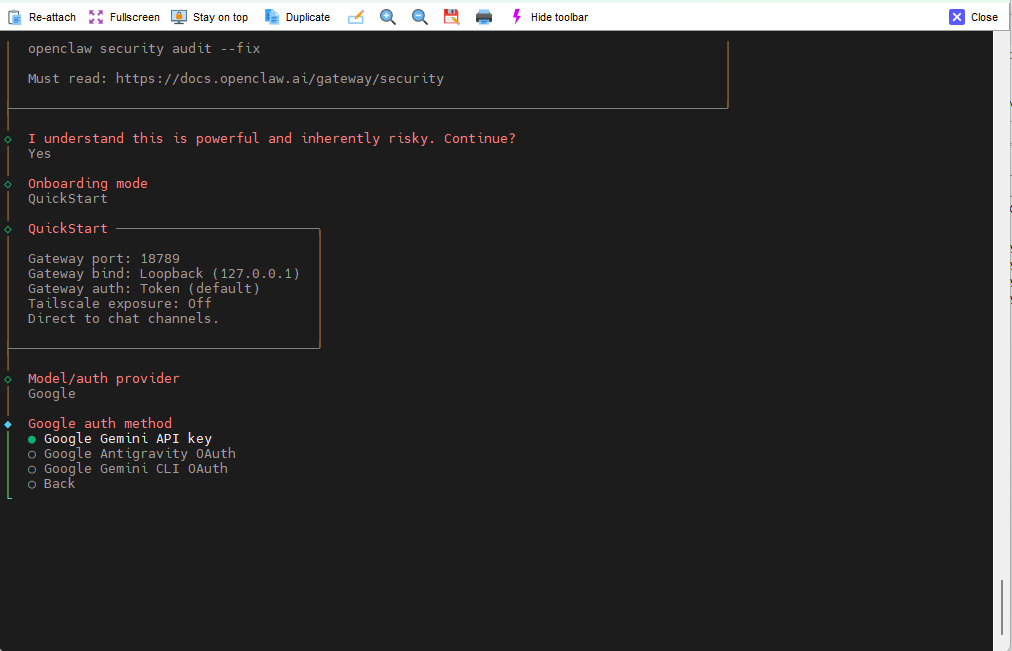
Yes 선택
LLM Model 선택 순서가 나온다.
Gemini를 사용할 예정이므로 Google 선택
Google 연동 방식이 여러가지 인데 그중에 Google Gemini API key만 해보았기 때문에 우선 Google Gemini API key로 선택 함.
key 입력 창이 나오며 Gemini API key를 입력하면 된다.
key를 입력하면 디폴트 model 선택이 나온다.
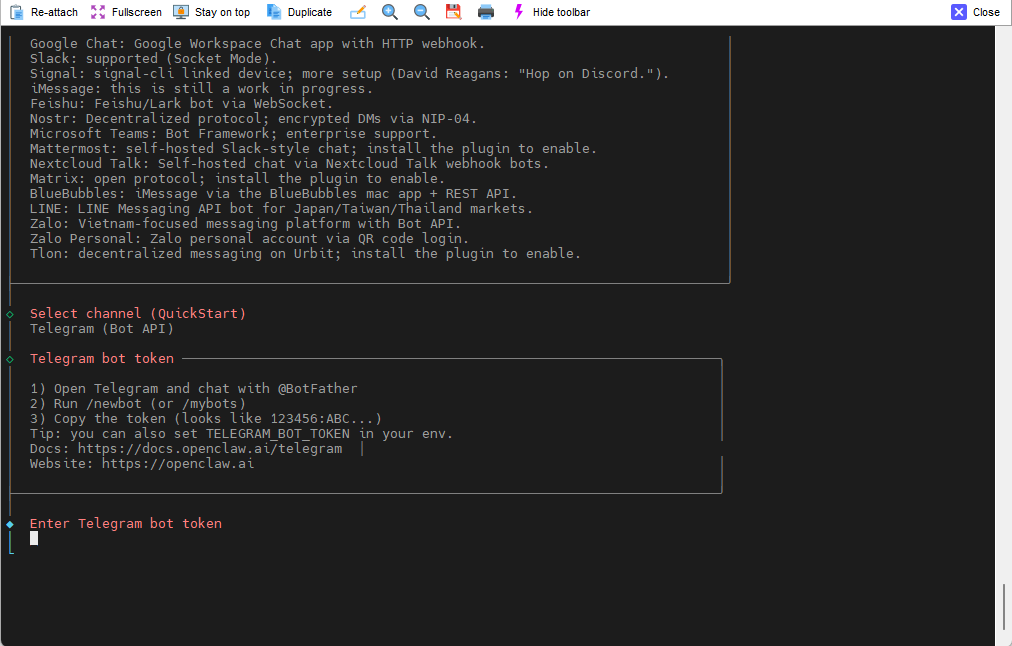
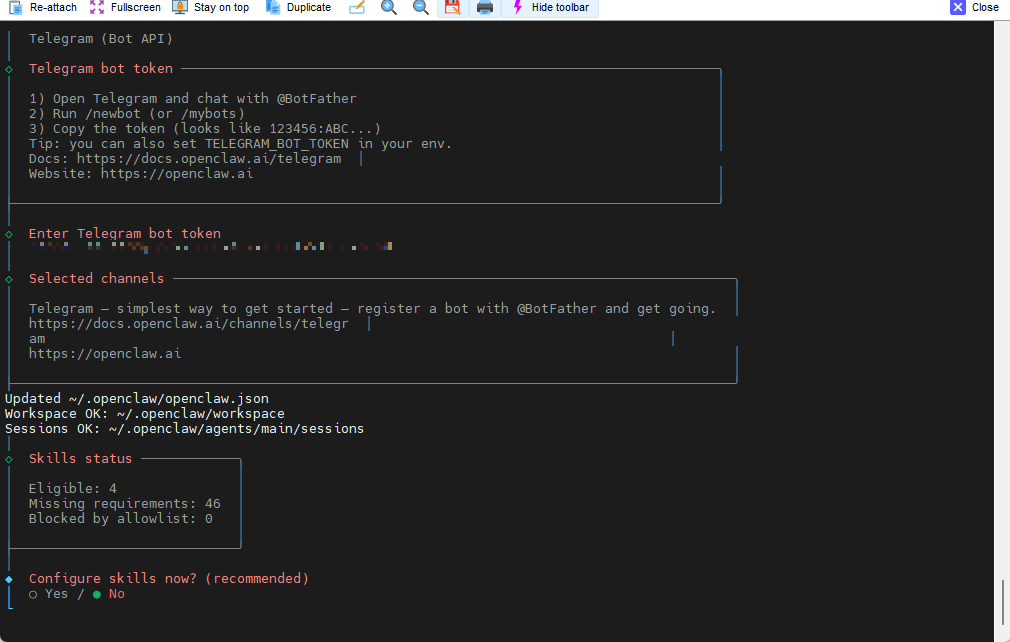
bot과 대활할 메신저 Telegram bot token을 입력한다.
bot과 대화할 방법 선택이 Hatch in TUI, Open the Web UI 나오는데 차이는 아래와 같다.
TUI(Terminal User Interface)
터미널(검은 화면) 창 안에서 즉시 대화창을 여는 방식
Open the Web UI
이 옵션은 크롬이나 엣지 같은 웹 브라우저를 통해 관리 대시보드와 채팅창을 여는 방식
리눅스 이므로 TUI를 선택 하였다.
끝~! 생각보다 쉬웠다.
이제 비서가 벌써 2명이나 생겼다.. 윈도우 비서, 클라우드 비서